01
IA lit l’entreprise
Chaque agent
IA parcourt le site et rédige l’offre, l’audience, la voix et la marque. Le chat du site, les parcours en cartes, LinkedIn et le mail partent de là.
Cliquez sur Dashboard dans la barre latérale.
Sales Launch est la carte du tableau de bord. C’est le chemin d’une nouvelle entreprise au premier agent.
L’analyse utilise votre page d’accueil et rédige un profil commercial. La carte reste à l’écran pendant ce temps.
Le titre change quand l’agent de site est généré. Rien n’est public tant que vous ne l’avez pas relu et mis en ligne.
Ouvrez le parcours carte du site depuis la vue d’ensemble.
L’agent de site s’ouvre dans Studio. Vérifiez le texte et les parcours avant que quoi que ce soit soit public.
Marquer comme relu indique à Sales Launch que vous avez regardé le parcours. Le style concerne l’agent de site.
Mettre en ligne publie l’agent de site et vous donne un lien hébergé dans la même session.
Le Lancement des ventes est le parcours d’onboarding de la Console qui vous guide d’une entreprise vierge jusqu’à des agents générés, vérifiés et crédités : un agent web en ligne, plus un agent LinkedIn optionnel avec un parcours généré et une première liste de prospects.
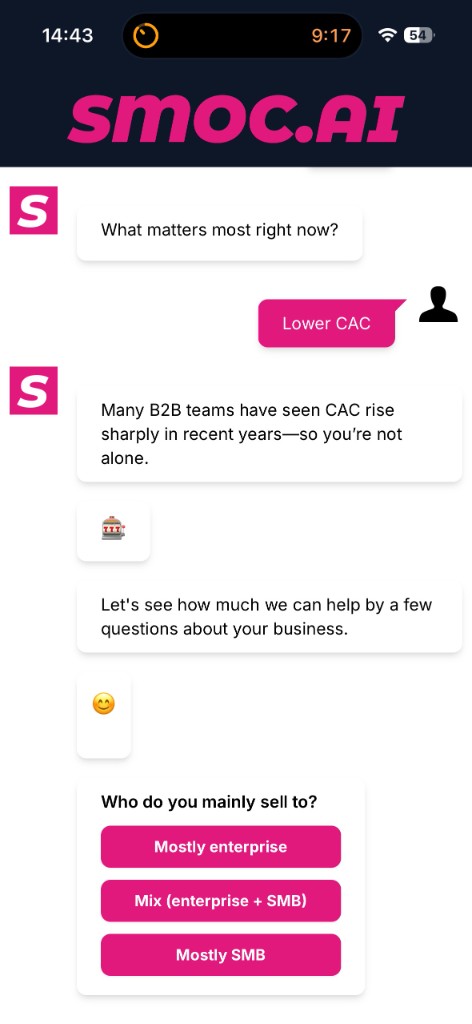
Dans la Console, ouvrez la carte Lancement des ventes. Les titres avancent de la création de votre premier agent web jusqu’à la configuration de l’agent LinkedIn au fur et à mesure de la progression.
Le Lancement des ventes scanne votre page d’accueil (quelques pages) et génère un agent web que vous pouvez examiner. Des lignes parallèles pour LinkedIn peuvent s’afficher : agent web prêt, compte LinkedIn connecté, génération du parcours de prospection, génération du portefeuille de ciblage.
Sur un grand site (actualités, catalogues, e-commerce), ce premier scan donne souvent un Profil commercial peu fourni. Une fois le premier agent créé, ouvrez Entreprise → Explorer les sites, ajoutez les URLs à propos / produit / commercial, relancez l’exploration, puis poursuivez la revue. Voir Explorer les sites de l’entreprise pour un Profil commercial enrichi.
Ouvrez le Studio Web (et plus tard le Studio LinkedIn). Vérifiez le texte, les parcours, le Style (web uniquement) et les Paramètres/Ciblage. Utilisez Marquer comme revu lorsque l’agent vous convient.
Vérifiez que vous disposez de crédits dans Paramètres → Facturation ou via les actions Crédits prêts / Ajouter des crédits du Lancement des ventes. Les allocations gratuites sont limitées ; la connexion LinkedIn et les frais mensuels de compte LinkedIn consomment également des crédits.
Choisissez Connecter LinkedIn, complétez la configuration de l’expéditeur, puis générez l’agent LinkedIn et le ciblage si demandé. Respectez les limites quotidiennes d’invitations/messages dans les paramètres LinkedIn. Avec l’essai Starter, vous pouvez envoyer le jour même après la connexion.
Mise en ligne publie l’agent web après revue (lien hébergé / intégration dans la même session). Les parcours de messages LinkedIn doivent être publiés dans Studio avant le lancement de la prospection.
Deux réglages. Ils ne sont pas la même chose.
La langue de l’écran est la langue du site, de Console et de Studio, y compris la connexion. Sur smoc.ai, le menu de langue enregistre le choix. La visite suivante s’ouvre dans cette langue. La première visite, sans choix enregistré, suit le pays, puis la langue du navigateur, puis l’anglais. Anglais, norvégien, suédois, danois, finnois, allemand, français et espagnol. SMOC, Console et Studio restent tels qu’ils sont écrits.
La langue du marché est ce que l’agent dit. Sales Launch la demande. Le pays de facturation en propose une. L’anglais reste sur l’entreprise, et vous ajoutez la langue dans laquelle vous vendez. Studio génère le flux ouvert dans la langue choisie dans l’en-tête. Le panneau de traduction remplit les autres langues. Une Console en norvégien peut faire tourner un agent en allemand.
Voir Une entreprise, toutes les langues.
Où l’IA tourne
Le chat du site, les parcours de cartes, LinkedIn et le mail partagent un seul système. L’IA fait chaque travail ci-dessous. La ligne sous le titre dit où ce travail tourne.
Chaque agent
IA parcourt le site et rédige l’offre, l’audience, la voix et la marque. Le chat du site, les parcours en cartes, LinkedIn et le mail partent de là.
Tableau de bord · Stratégie de leads
Fixez votre objectif de leads. IA simule des milliers de mix de canaux, les classe par efficacité et montre le plan le plus rentable. Vos données et vos contraintes guident le calcul.
Chaque agent · thème sur le web · listes sur LinkedIn et le mail
IA écrit le parcours. Le thème s’exécute sur le chat du site et les cartes. La traduction s’exécute sur chaque agent. IA trouve la liste de prospects sur LinkedIn. Le mail utilise les listes de prospects que vous avez déjà.
Chemin sur chaque parcours · web, LinkedIn et mail
L’apprentissage par renforcement sur le chemin du parcours s’exécute sur chaque agent. Les recommandations s’exécutent sur le web. Le bon moment et la lecture des réponses s’exécutent sur LinkedIn et le mail.
Chaque agent
IA propose une variante, utilise votre relecture dans le brouillon suivant et part d’un exemple qui fonctionne déjà. Vous appliquez le changement.
Continuer avec ces guides associés
Recevez les nouveautés produit et un point de vue sur les agents IA proactifs, l’orchestration multicanale et la conversion — sans le bruit.
 Signal hebdomadaire sur vente IA proactive
Enter your email below to get started with SMOC.AI