Hvordan forstår jeg oppsettet, modusene og kjernenavigasjonen i Studio?
Category: Konfigurator
SMOC Studio er arbeidsområdet ditt for å bygge, redigere og analysere flyter.
Denne veiledningen hjelper deg med raskt å forstå hvor alt er, og hva hvert område gjør.
Hva er hovedområdene i Studio?
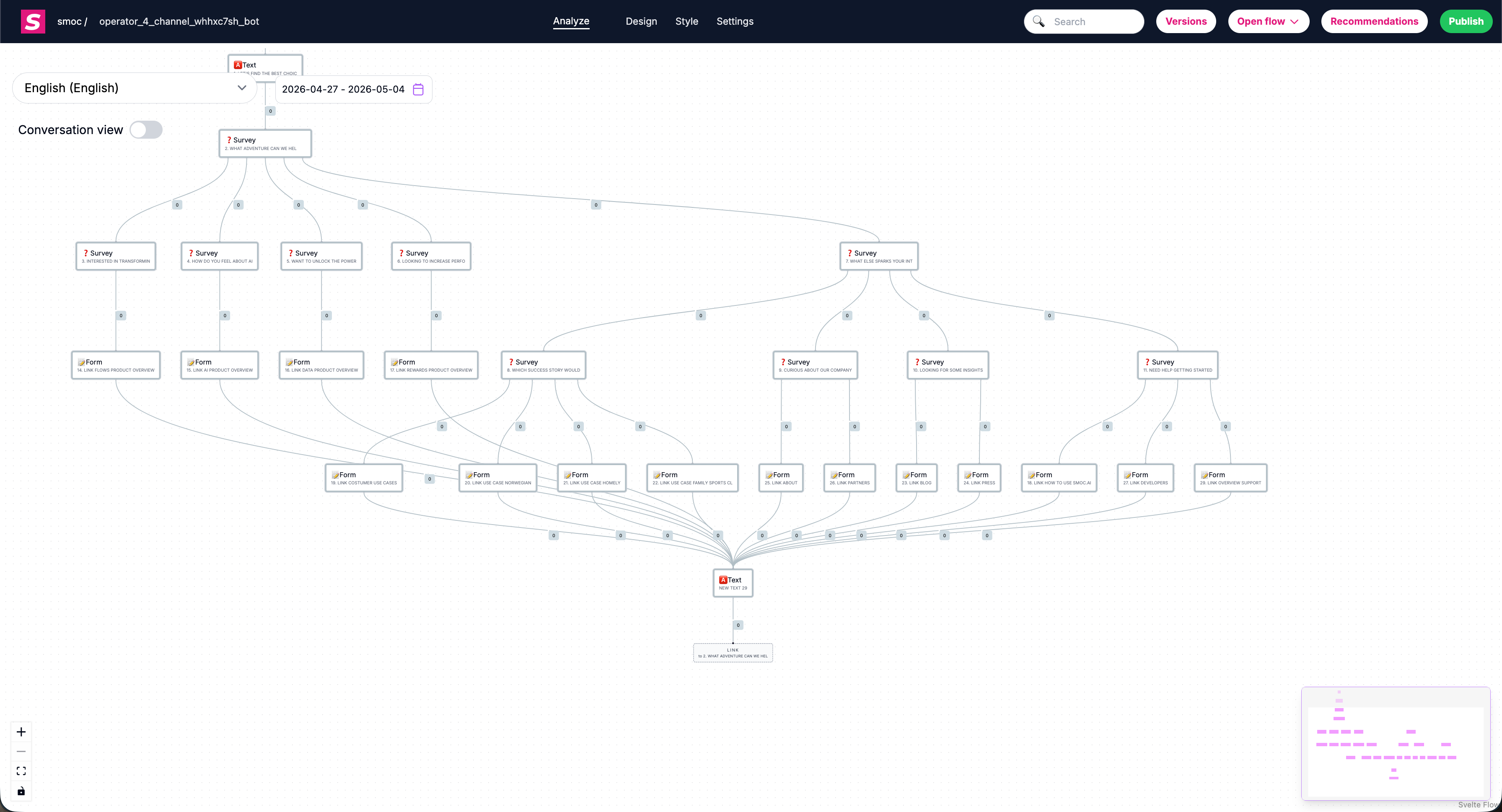
Når du åpner en flyt, er Studio vanligvis delt inn i disse kjerneområdene:
- Topplinje: flythandlinger som Åpne flyt, Publiser, Versjoner og verktøyhandlinger.
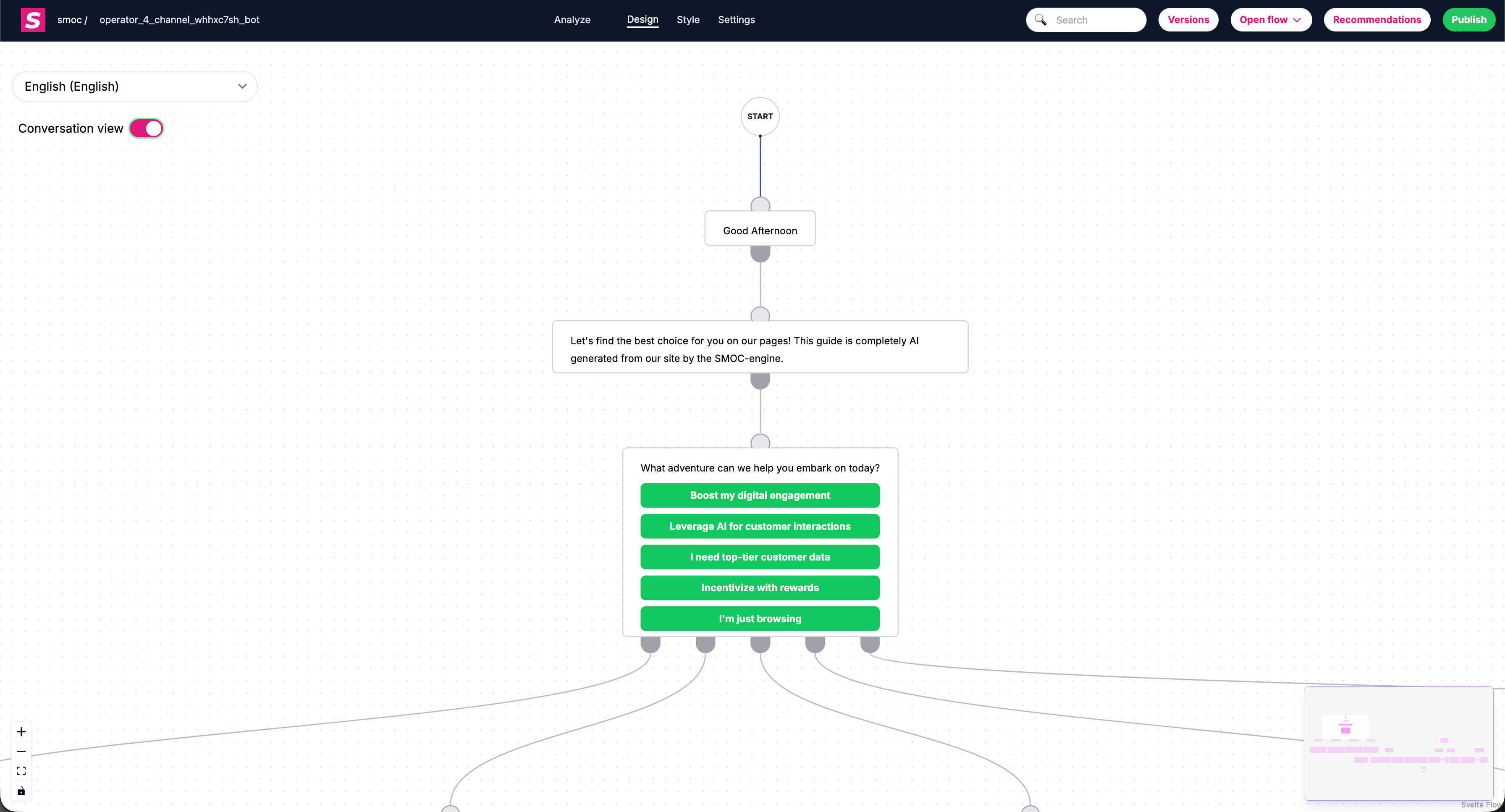
- Lerret: Samtalevisning, Flytvisning eller Tabellvisning. Samtalevisning er standard. Flytvisning er grafen. Tabellvisning redigerer de samme stegene i kolonner.
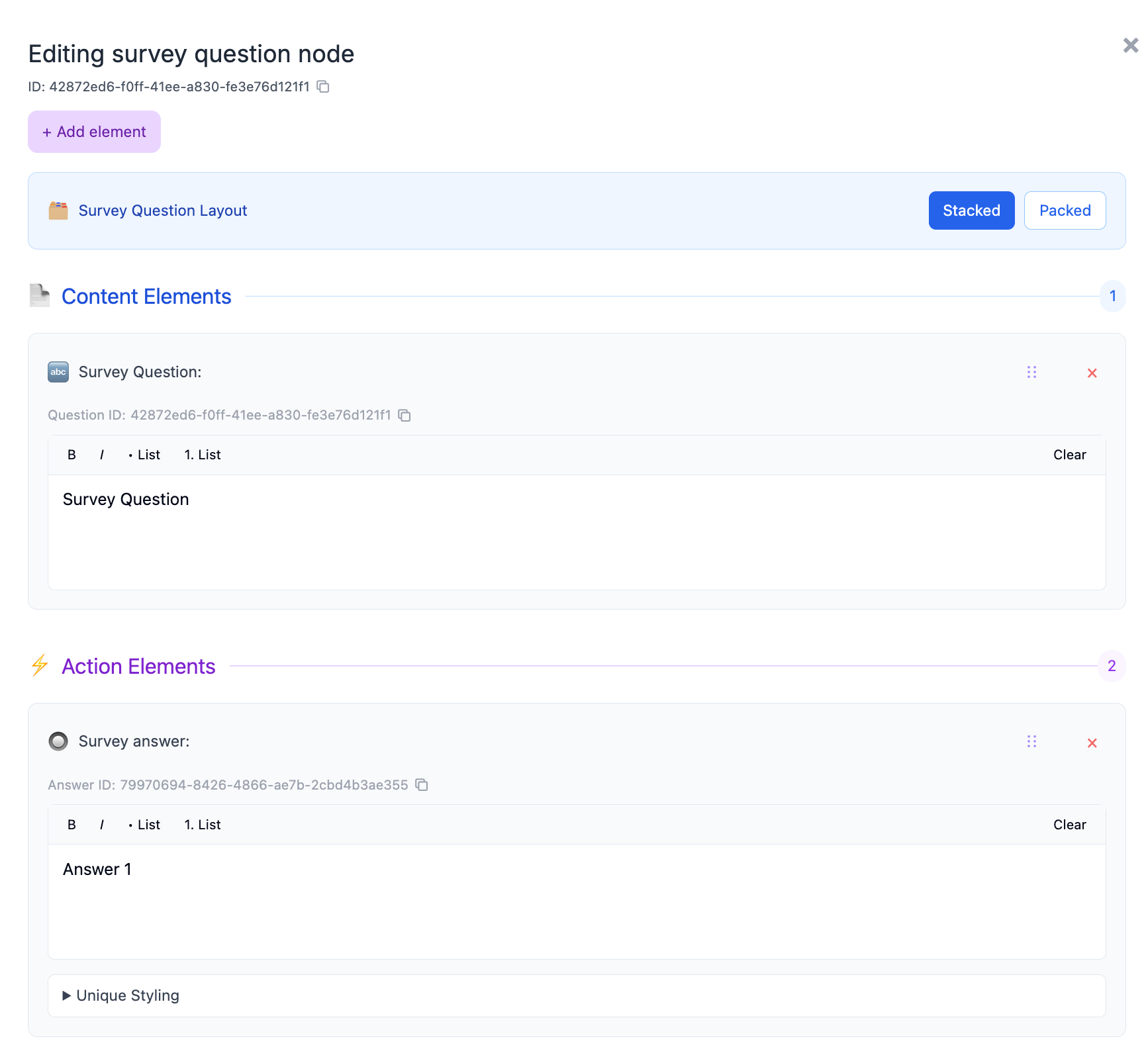
- Noderedigeringspanel: åpnes når du velger/redigerer en node, der du konfigurerer innhold og elementer.
- Innstillinger / stilområder: Innstillinger, deretter Stil, deretter Design. Design er standard og der du redigerer flyten. Meldingsflyter har Innstillinger og Design, og ingen Stil-seksjon.
- Moduskontroller: toppseksjonene er Flyt og Målretting. Analysevisning er en bryter i Design, og den er skjult i Tabellvisning.
Hva er kjernemodusene i Studio?
Studio brukes i to hovedmoduser:
- Designmodus
Use this when building flows: adding nodes, connecting paths, editing content, and configuring behavior.
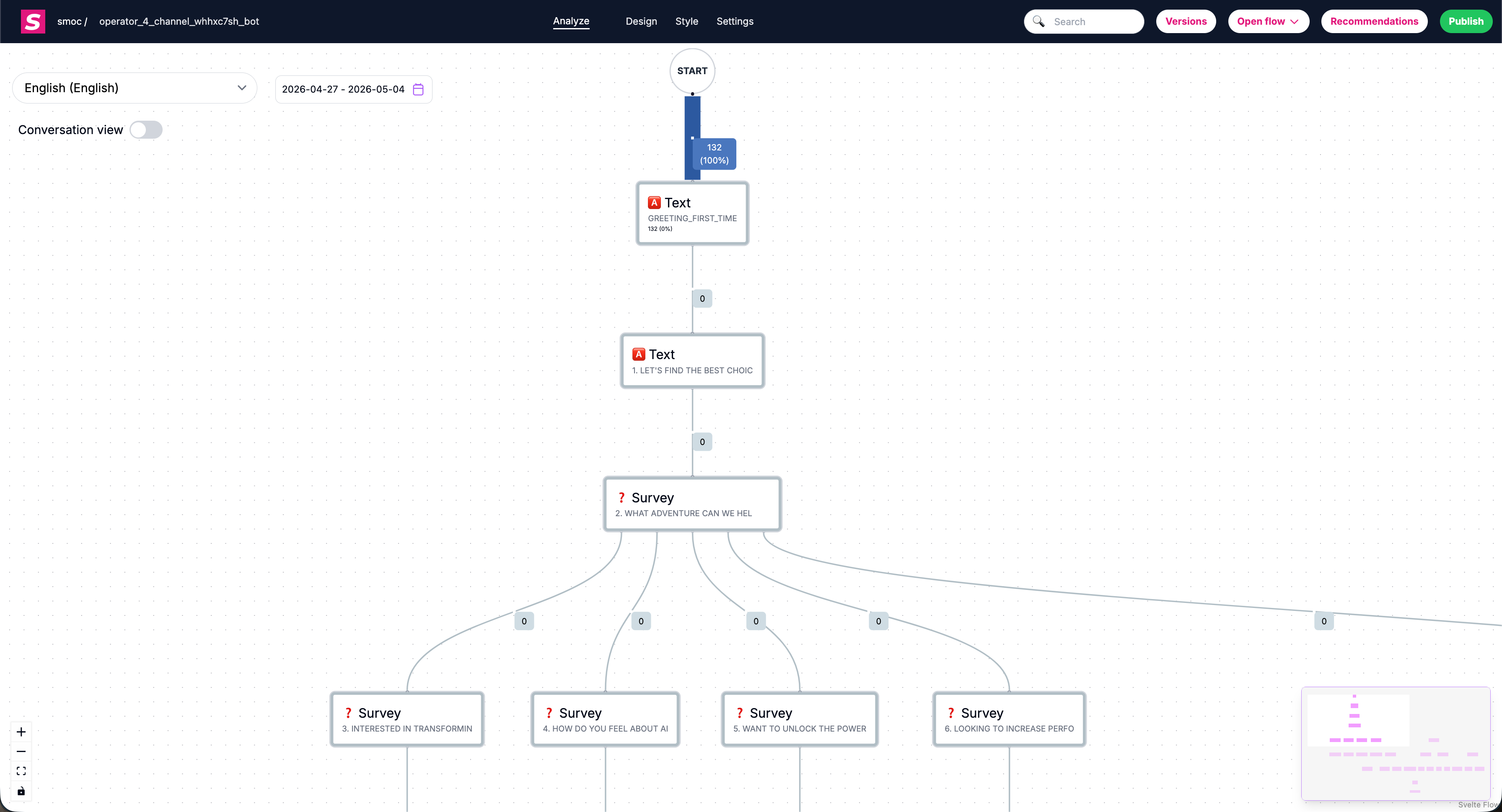
- Analysemodus
Use this when reviewing performance: node visits, path behavior, completion signals, and optimization opportunities.
Hvordan beveger jeg meg rundt på flytlerretet?
Slik navigerer du raskt i større flyter:
- Klikk og dra i tomt lerret for å panorere.
- Bruk musehjul/styreflate for å zoome inn/ut.
- Klikk en node for å fokusere/velge den.
- Bruk søk for å hoppe raskt til matchende noder.
- Bruk navigasjonspilene på kantene for å hoppe til forrige/neste node.
- Slå på Vis alltid hover-elementer i redigeringsinnstillingene for å holde navigasjonspilene synlige hele tiden.
Hva er noder, håndtak og kanter?
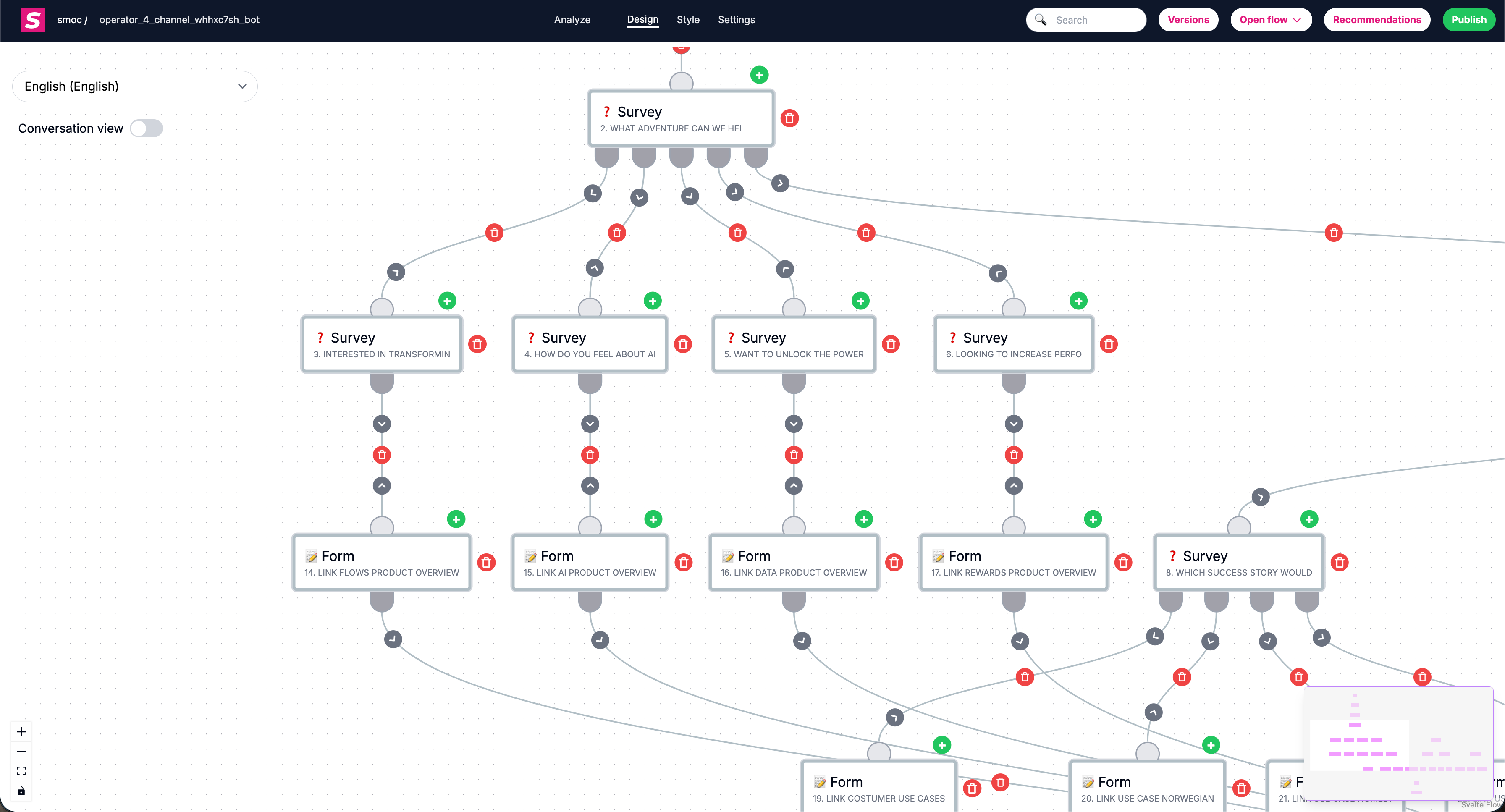
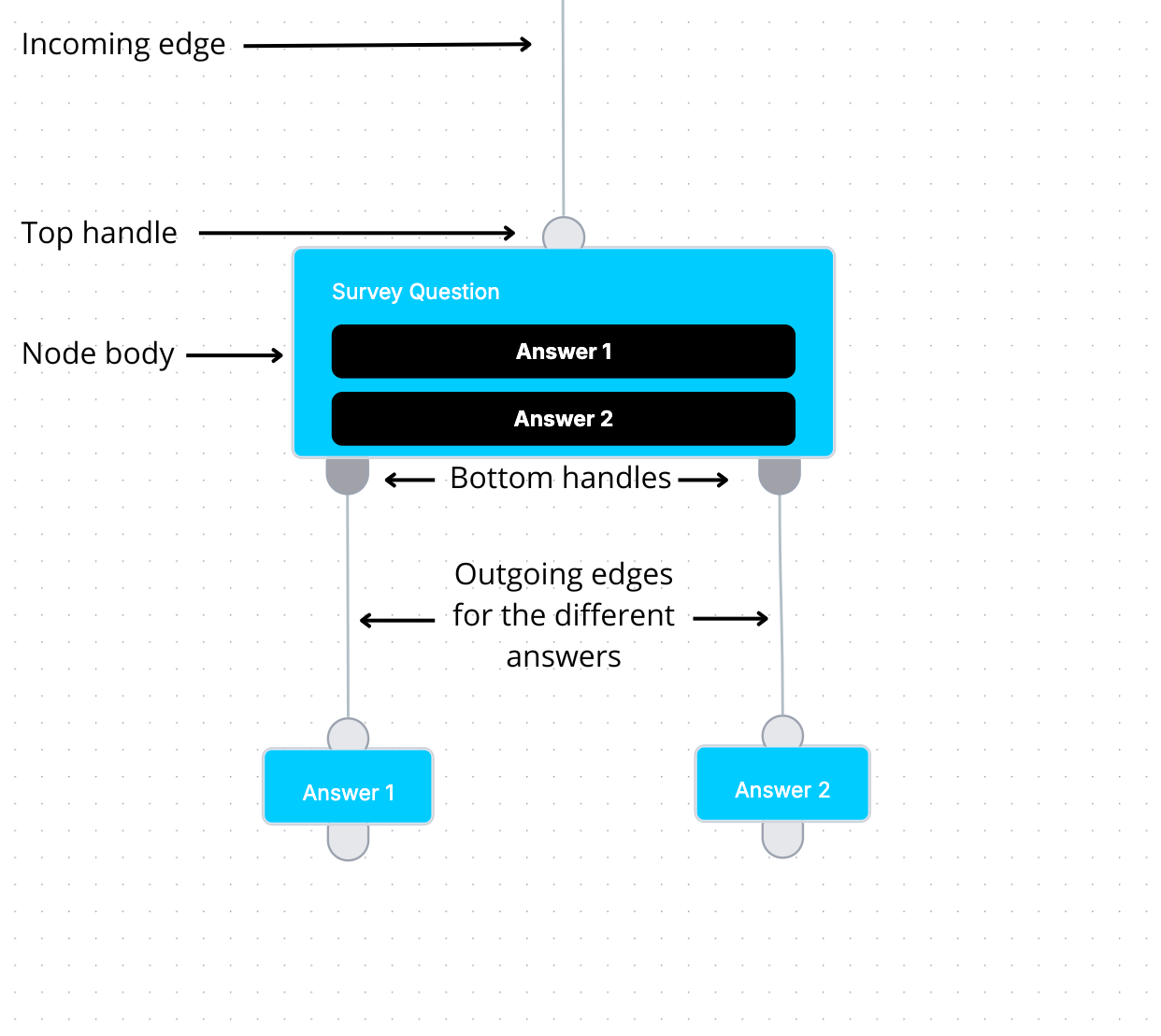
- Node: et flytsteg (for eksempel Tekst, Undersøkelsesspørsmål, Skjema, Promo osv.).
- Håndtak: et tilkoblingspunkt på en node (brukes for utgående/innkommende stier).
- Kant: linjen/stien som kobler én node til en annen.
I forgreningsnoder representerer flere håndtak ulike utfall (for eksempel ett per undersøkelsessvar).
Hvor redigerer jeg flytinnhold kontra flytinnstillinger?
- Rediger nodeinnhold i noderedigeringen (tekst, knapper, skjemafelt, lenker osv.).
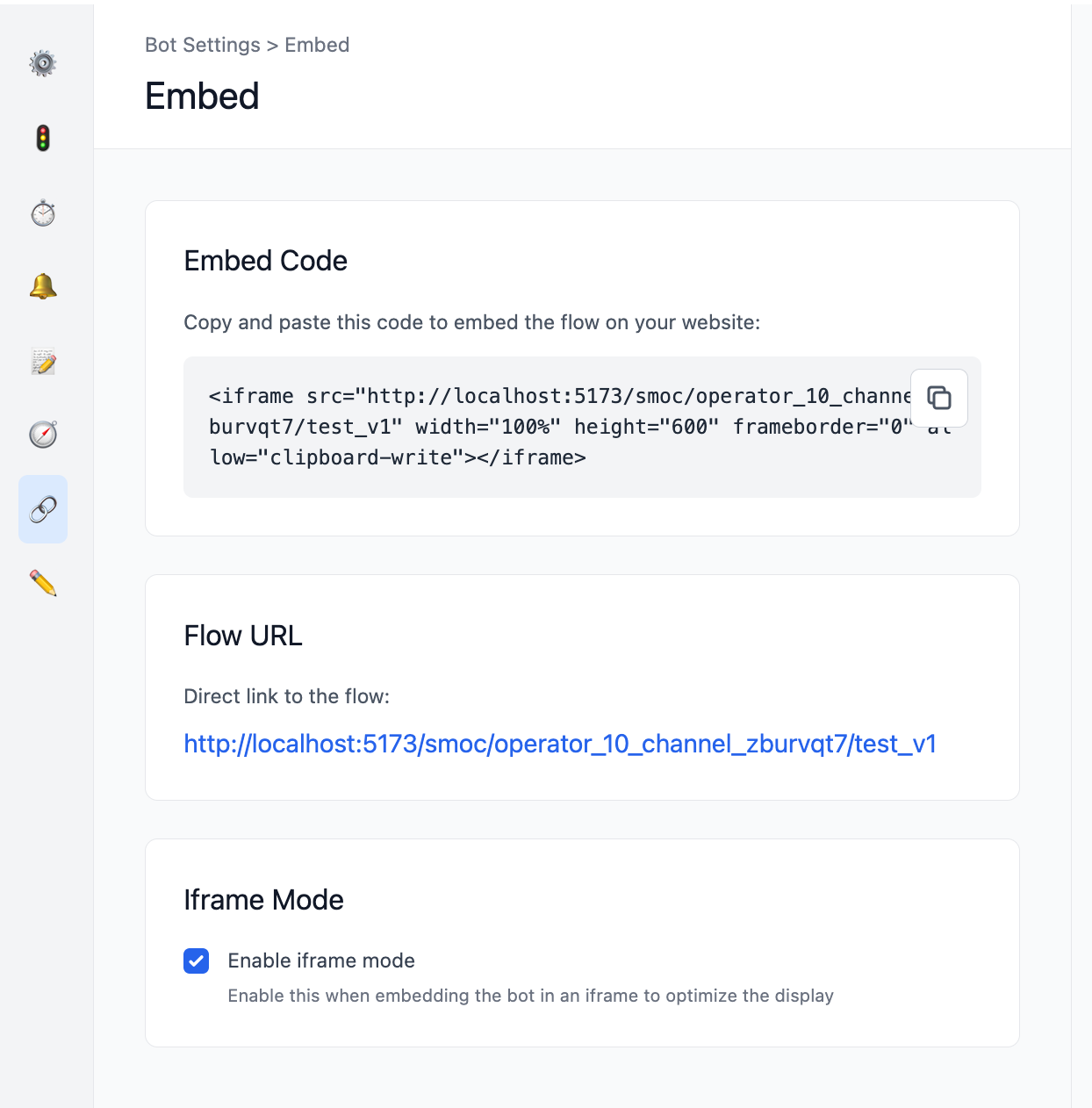
- Rediger innstillinger på flytnivå i Innstillinger (for eksempel lokalisering, samtalefart, varsler, head tags, innbygging, nøkler).
Dette skillet hjelper deg med å holde meldingsinnhold og global flytkonfigurasjon organisert.
Kjappe tips
- Hold nodenavn og -innhold tydelige, så det blir enklere å søke senere.
- I store flyter zoomer du først ut for å forstå strukturen, og zoomer deretter inn i én gren om gangen.
- Bruk Analysemodus jevnlig for å validere reell atferd, ikke bare tiltenkt atferd.