Comment comprendre la disposition, les modes et la navigation de Studio ?
Category: Configurateur
SMOC Studio est votre espace de travail pour créer, modifier et analyser des parcours.
Ce guide vous aide à comprendre rapidement où se trouve chaque chose et à quoi sert chaque zone.
Quelles sont les principales zones dans Studio ?
Lorsque vous ouvrez un parcours, Studio est généralement divisé en ces zones principales :
- Barre supérieure: actions de parcours comme Ouvrir le parcours, Publier, Versions et actions utilitaires.
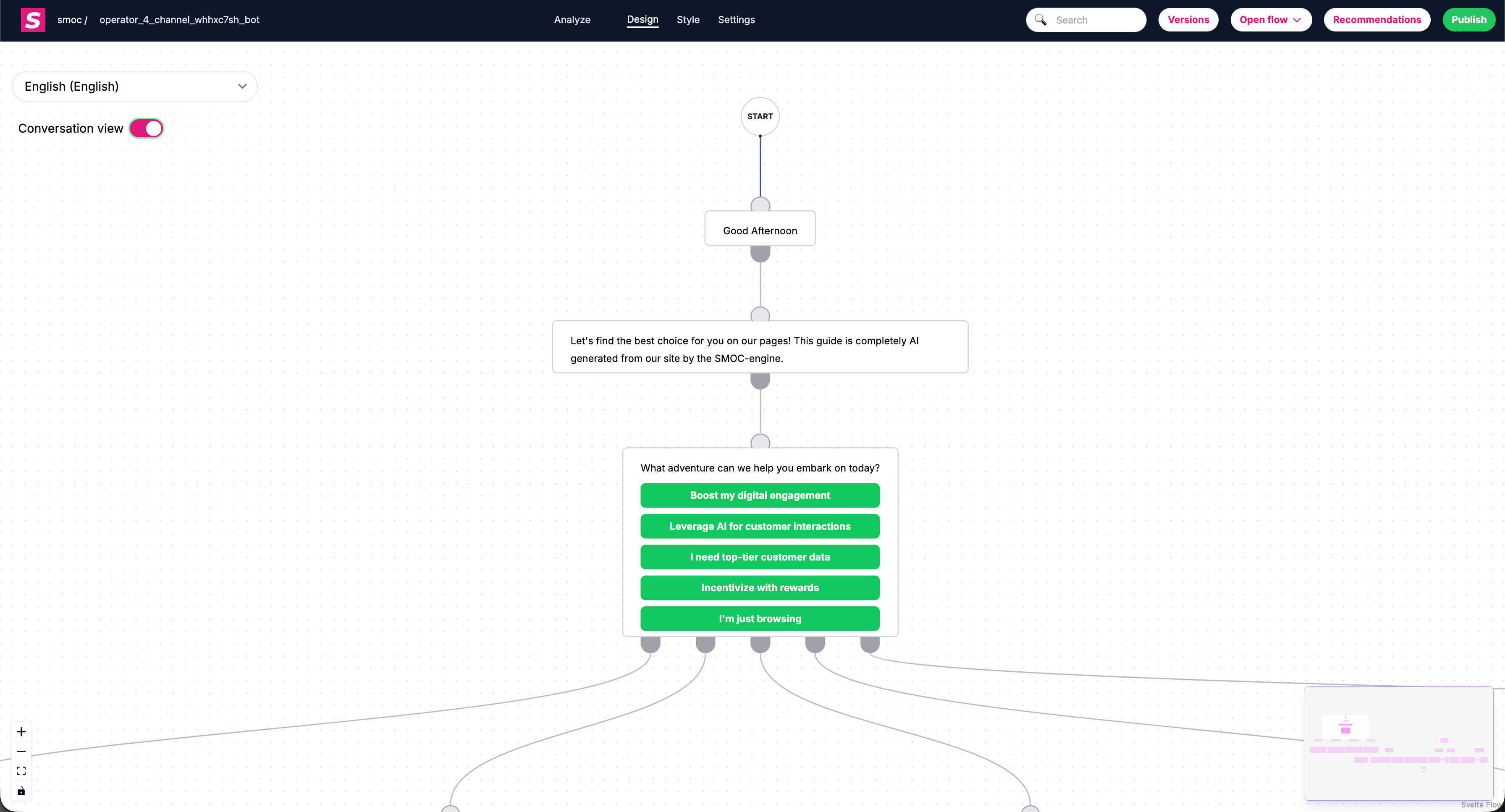
- Canevas: Vue de conversation, Vue de flux ou Vue de tableau. Vue de conversation est le choix par défaut. Vue de flux est le graphe. Vue de tableau modifie les mêmes étapes en colonnes.
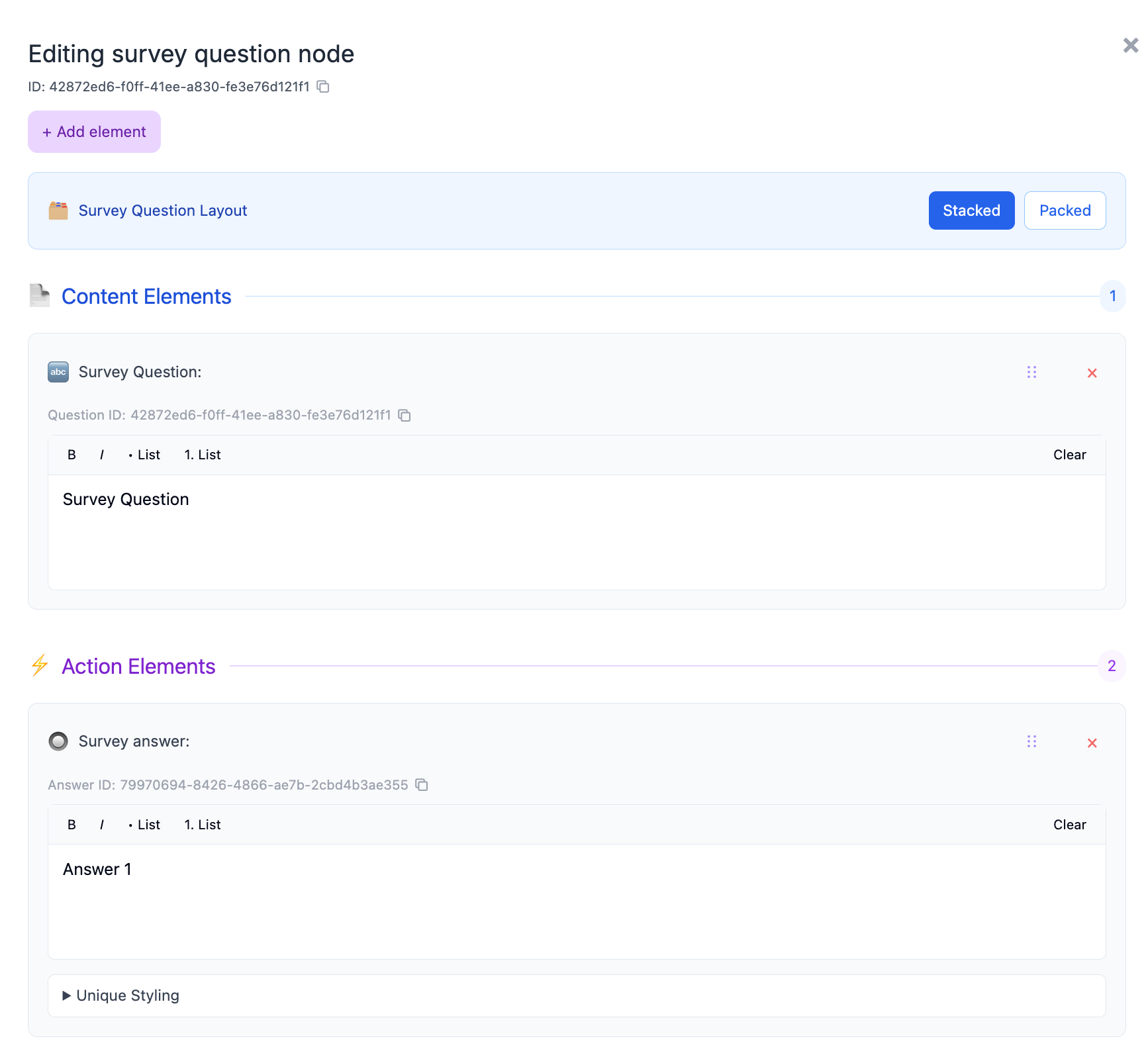
- Panneau de l’éditeur de nœud: s’ouvre lorsque vous sélectionnez/modifiez un nœud, où vous configurez le contenu et les éléments.
- Zones Paramètres / style: Paramètres, puis Style, puis Design. Design est la section par défaut et l’endroit où vous modifiez le parcours. Les parcours de messages ont Paramètres et Design, et pas de section Style.
- Commandes de mode: les sections du haut sont Flux et Ciblage. La vue Analyse est un interrupteur dans Design, et elle est masquée dans Vue de tableau.
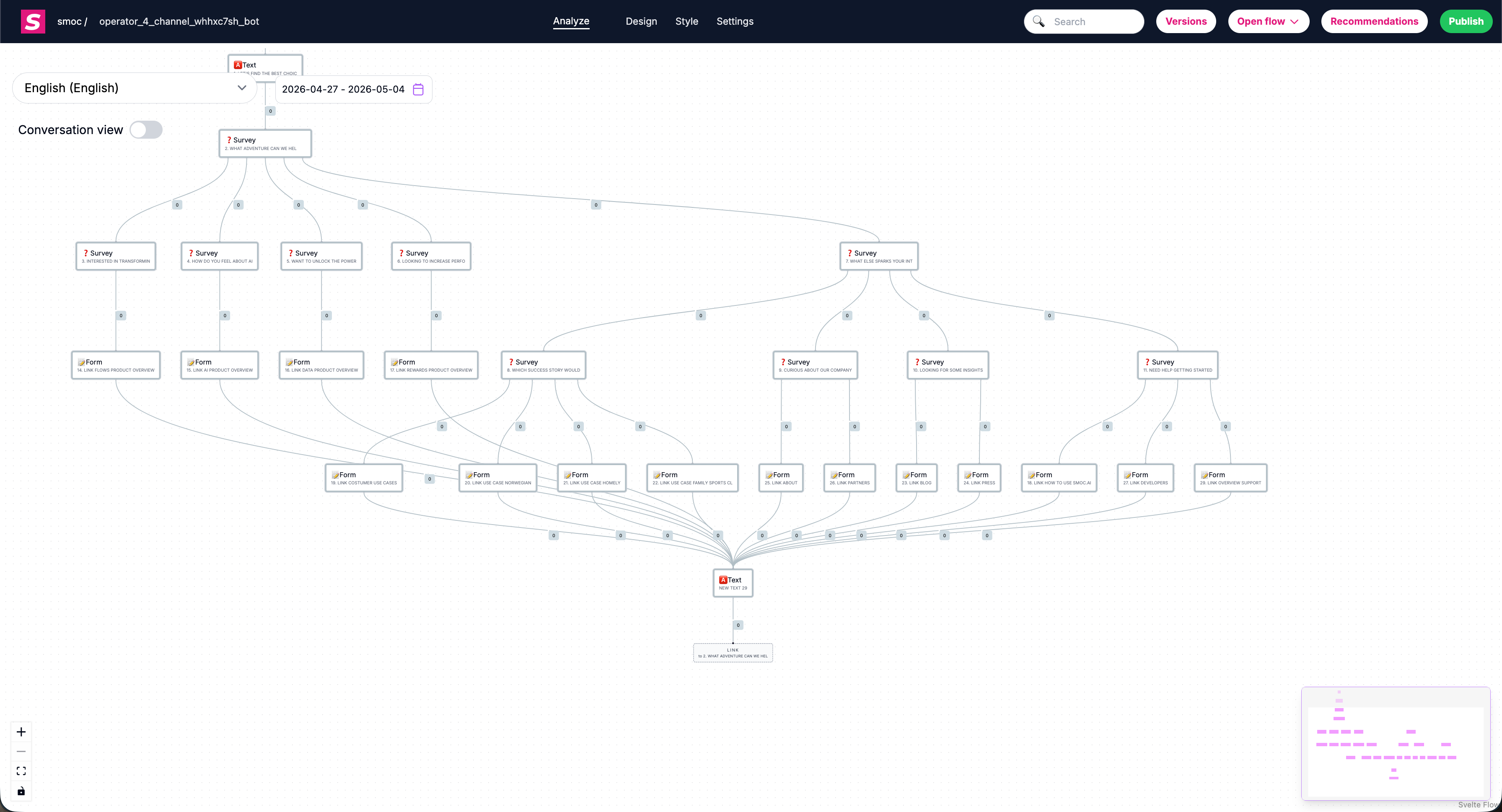
Quels sont les modes principaux de Studio ?
Studio s’utilise dans deux modes principaux :
- Mode conception
Use this when building flows: adding nodes, connecting paths, editing content, and configuring behavior.
- Mode analyse
Use this when reviewing performance: node visits, path behavior, completion signals, and optimization opportunities.
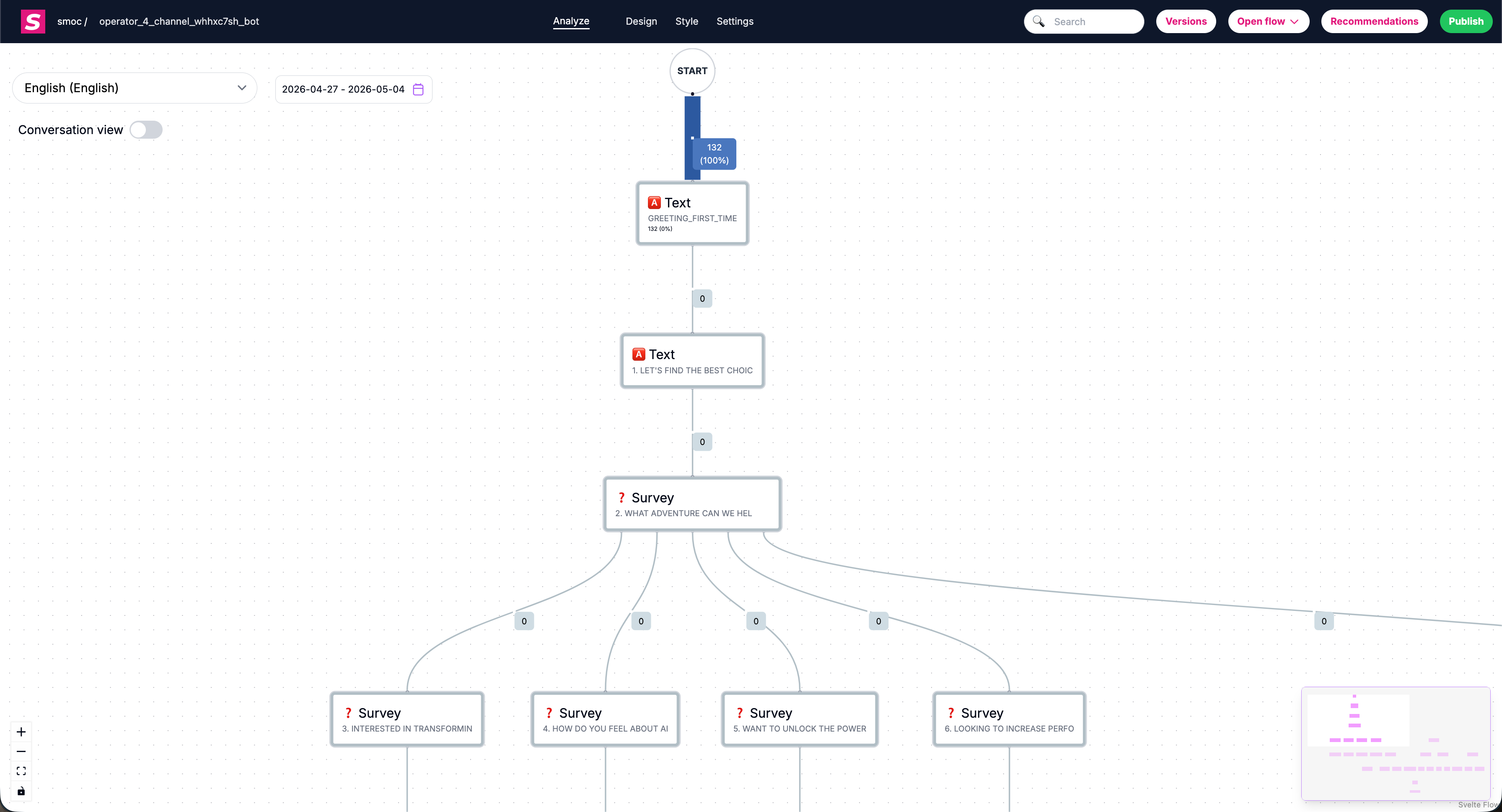
Comment se déplacer sur le canevas du parcours ?
Pour naviguer rapidement dans les parcours plus grands :
- Cliquez et faites glisser un espace vide du canevas pour déplacer la vue.
- Utilisez la molette/le trackpad pour zoomer/dézoomer.
- Cliquez sur un nœud pour le focaliser/le sélectionner.
- Utilisez la recherche pour atteindre rapidement les nœuds correspondants.
- Utilisez les flèches de navigation sur les arêtes pour passer au nœud précédent/suivant.
- Activez Toujours afficher les éléments au survol dans les paramètres de l’éditeur pour garder les flèches de navigation visibles en permanence.
Que sont les nœuds, les poignées et les liens ?
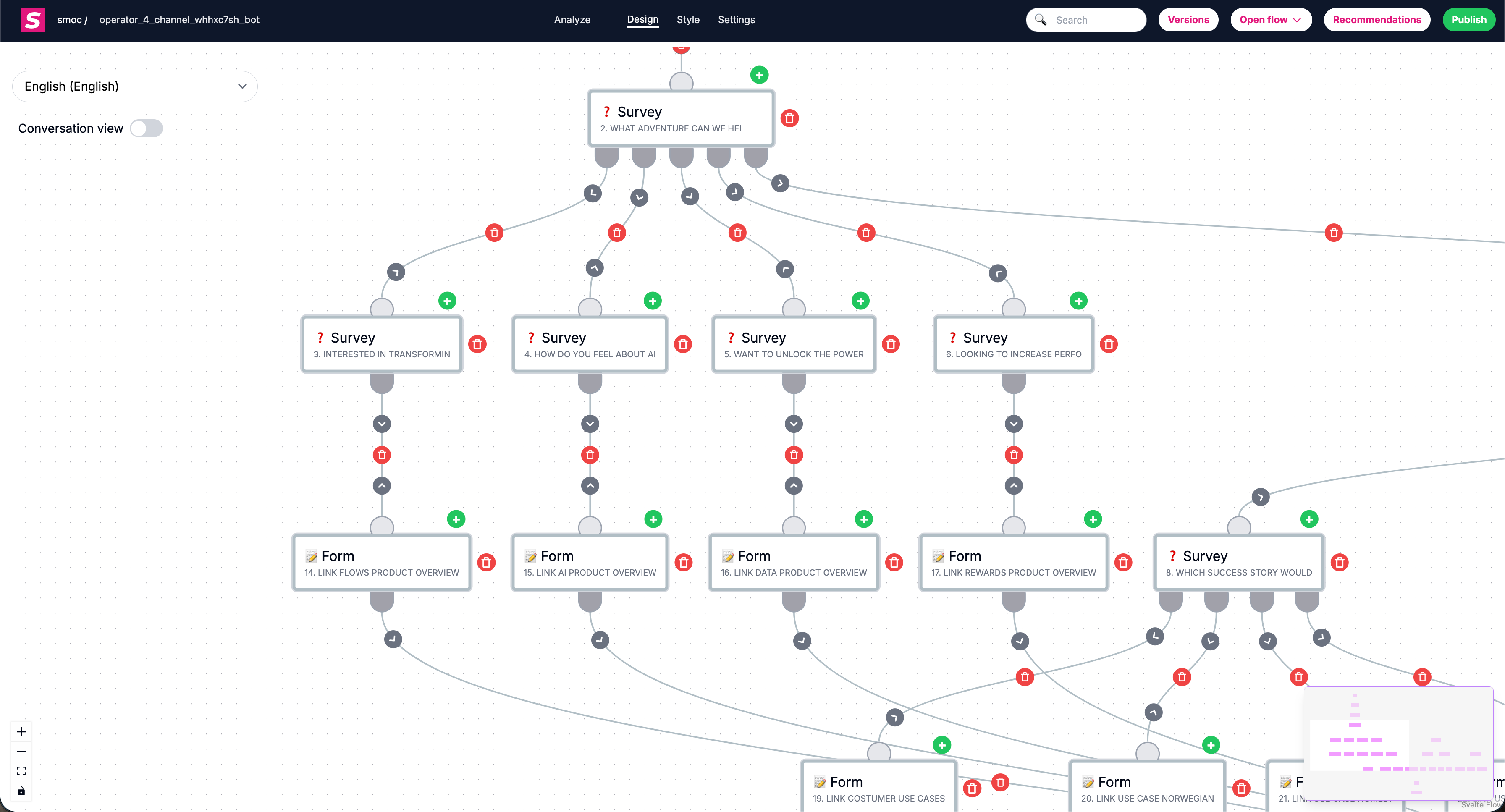
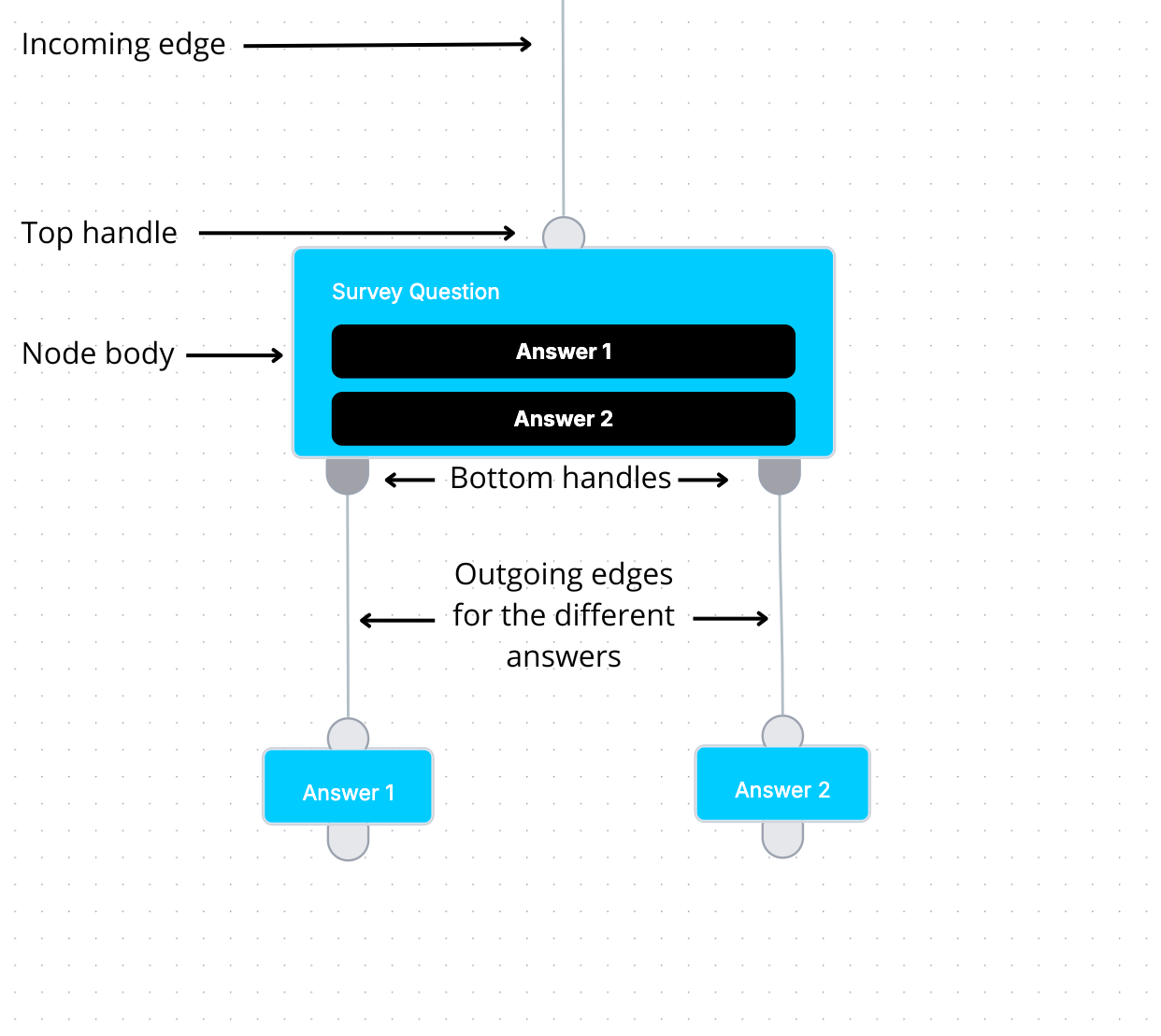
- Nœud: une étape de parcours (par exemple Texte, Question d’enquête, Formulaire, Promo, etc.).
- Poignée: un point de connexion sur un nœud (utilisé pour les chemins sortants/entrants).
- Lien: la ligne/le chemin reliant un nœud à un autre.
Dans les nœuds de branchement, plusieurs poignées représentent des résultats différents (par exemple une par réponse au sondage).
Où modifier le contenu du parcours et où modifier les paramètres du parcours ?
- Modifiez le contenu du nœud dans l’éditeur de nœud (texte, boutons, champs de formulaire, liens, etc.).
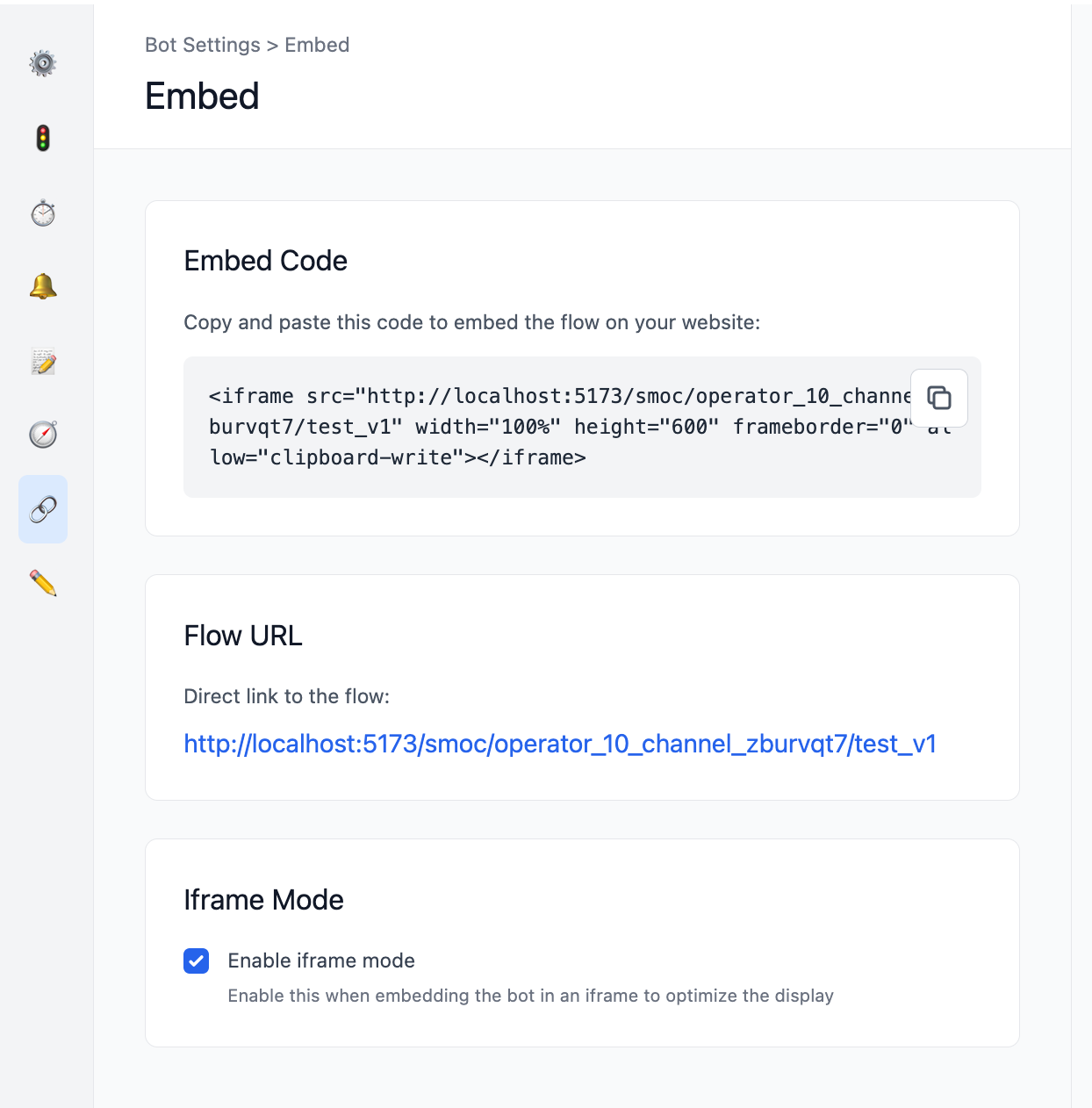
- Modifiez les paramètres au niveau du parcours dans Paramètres (par exemple localisation, vitesse de conversation, notifications, head tags, intégration, clés).
Cette séparation aide à garder organisés le contenu des messages et la configuration globale du parcours.
Astuces rapides
- Gardez les noms et le contenu des nœuds clairs pour faciliter la recherche plus tard.
- Dans les grands parcours, dézoomez d’abord pour comprendre la structure, puis zoomez sur une branche à la fois.
- Utilisez régulièrement le mode analyse pour valider le comportement réel, et pas seulement le comportement prévu.