Kahdeksan lyhyttä tallennetta on nyt oppaiden kanssa. Jokainen on Console tai Studio, klikkaukset järjestyksessä, tekstit kielelläsi ja vaiheet videon alla.
Aloita Sales Launchista. Tarkista agentti ja siirry liveen. Yhdistä LinkedIn. Tarkista Creditit. Sitten viikoittainen sarja: prospektilista, Inbox, kojelauta ja upotus sivustollesi.
Katso ne yhdessä kohdassa Ohjevideot.
Kun Console muuttuu, samat skriptit kuvataan uudelleen. Tekstit ja vaiheet pysyvät kiinni klikkauksissa.
Napsauta Dashboard sivupalkista.
Vaiheet
- Napsauta Dashboard sivupalkista.
Sales Launch on kortti kojelaudalla. Se on polku uudesta yrityksestä ensimmäiseen agenttiin.
- Etsi Sales Launch -kortti Dashboardista.
- Vieritä Sales Launchiin — skannaus lukee etusivun siellä.
Skannaus käyttää etusivuasi ja kirjoittaa kaupallisen profiilin. Kortti pysyy näkyvissä sillä aikaa.
- Avaa sivuston korttiflow yhteenveto-näkymästä.
Otsikko vaihtuu, kun verkkosivuagentti on luotu. Mikään ei ole julkista, ennen kuin tarkistat sen ja menet liveen.
- Avaa sivuston korttiflow Studiossa.
Avaa sivuston korttiflow yhteenveto-näkymästä.
Vaiheet
- Avaa sivuston korttiflow yhteenveto-näkymästä.
Verkkosivuagentti avautuu Studiossa. Tarkista teksti ja polut ennen kuin mikään on julkista.
- Avaa sivuston korttiflow Studiossa.
- Tarkista flow Studiossa. Valitse Mark reviewed, jos ohjaus on näkyvissä.
Merkitse tarkistetuksi kertoo Sales Launchille, että olet katsonut flown. Tyyli koskee verkkosivuagenttia.
- Etsi Publish Studion ylätunnisteesta — se on Go live. Älä paina vielä.
Siirry liveen julkaisee verkkosivuagentin ja antaa hostatun linkin samassa istunnossa.
Avaa Settings.
Vaiheet
- Avaa Settings.
Yhdistä lähettäjätili tässä. Tallenne päättyy ennen LinkedIn-lupaa. Agentti ei lähetä itse.
- Avaa LinkedIn asetusten valikosta.
- Napsauta Connect account. Pysähdy ennen LinkedIn-kirjautumista.
Sales Launch voi luoda LinkedIn-flown ja ensimmäisen kohdelistan, kun lähettäjä on yhdistetty.
- Peruuta yhteysikkuna, jotta voimme avata Studion seuraavaksi.
LinkedIn-flow, jota ei ole julkaistu, ei lähetä. Päivittäiset kutsujen ja viestien rajat ovat yhä voimassa.
- Avaa Agents.
- Avaa LinkedIn-viestiflow Studiossa.
- Etsi Publish — outreach ei lähetä ennen kuin flow on julkaistu.
Avaa Settings.
Vaiheet
- Avaa Settings.
Creditit maksavat tuloksista ja lisistä, kuten LinkedIn-tilistä. Saldo on tällä sivulla.
- Avaa Billing ja lue Credits suunnitelmasta.
- Takaisin Dashboardissa Credits ready näkyy ennen Go livea.
Jos saldo on pieni, valitse Lisää creditejä Sales Launch -kortilta tai Laskutuksesta. Täydennykset siirtyvät eteenpäin.
- Vieritä Sales Launch -korttiin, kun se on sivulla.
- Avaa Settings uudelleen.
Varaa Creditit yhteyteen ja kuukausitiliin ennen kuin kampanja alkaa lähettää.
- Avaa LinkedIn — yhteys ja kuukausitili käyttävät myös Credits-saldoa.
Avaa Prospektointi.
Vaiheet
- Avaa Prospektointi.
Prospektoinnissa listat syntyvät. Kontaktit ovat ihmiset, jotka sinulla jo on.
- Napsauta Import prospects.
Valitse yksi aloituskortti. Julkisen rekisterin haku on saatavilla Norjassa. Muut maat ovat tulossa.
- Valitse LinkedIn URLs yhdeksi tuontityypiksi.
Viestiflow lisää ihmiset listoille, jotka valitset Studiossa. Julkaise flow ennen kuin se lähettää.
- Tai valitse CSV mapping — tallenna lista sitten julkaistulle agentille.
Avaa Inbox.
Vaiheet
- Avaa Inbox.
LinkedIn-vastaukset tulevat tänne. Flow odottaa, kunnes ihminen lähettää vastauksen.
- Valitse odottava ketju.
- Napsauta ehdotettua vastausta, kun sellainen on.
Napsauta luonnosta, niin teksti tulee kirjoituskenttään nimet täytettyinä. Ehdotussirut pysyvät, kunnes opittu luonnos on olemassa.
- Muokkaa halutessasi ja käytä Send — tallenne pysähtyy ennen lähettämistä.
Sinä lähetät jokaisen vastauksen. Muokkaus opettaa seuraavan samanlaisen luonnoksen. Jos kortti sanoo, ettei vastausta tarvita, merkitse säie valmiiksi.
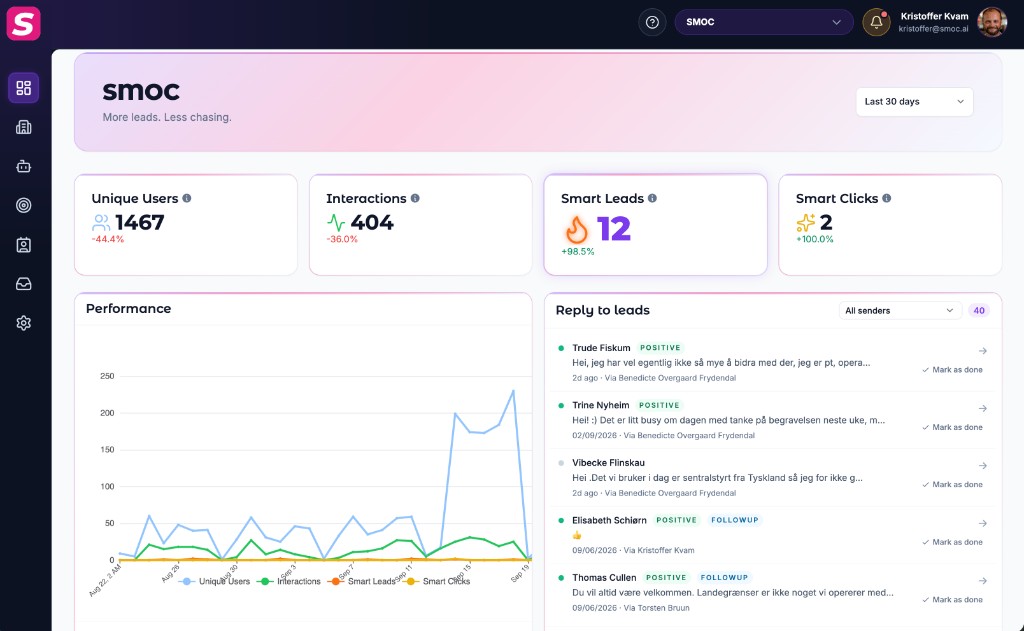
Avaa Dashboard KPI:itä ja seuraavia vaiheita varten.
Vaiheet
- Avaa Dashboard KPI:itä ja seuraavia vaiheita varten.
Kojelauta on näkymä kotiin: mitä agentit tekivät, ja mitä teet seuraavaksi.
- Lue vuorovaikutukset, leadit ja vastaukset Dashboardista.
Katso luvuista, mikä agentti toimii. Avaa agentti, kun haluat yksityiskohdat.
- Vieritä Agent coachiin seuraavaa suositusta varten.
Agent coach ehdottaa seuraavaa korjausta. Individual agents näyttää KPI-kortit agenttikohtaisesti — avaa yksi, kun haluat yksityiskohdat.
- Vieritä Individual agentsiin agenttikohtaisten KPI-korttien kohdalle.
Avaa Agents.
Vaiheet
- Avaa Agents.
Upotusasetuksissa on hostattu linkki ja iframe-koodi. Julkaise flow ensin.
- Avaa sivuston korttiflow Studiossa.
- Napsauta Settings Studiossa.
- Avaa Embed — kopioi Flow URL tai upotuskoodi.
Flown URL on hostattu sivu. Upotuskoodi on iframe, jonka liität sivustollesi.
- Ota iframe-tila käyttöön, kun agentti toimii kehyksen sisällä.
Iframe-tila sovittaa keskustelun kehykseen sivustollasi. Lisää UTM:t flown URL-osoitteeseen, kun kampanja pitää kohdistaa.