Wie verstehe ich Layout, Modi und die Kernnavigation von Studio?
Category: Konfigurator
SMOC Studio ist Ihr Arbeitsbereich zum Erstellen, Bearbeiten und Analysieren von Abläufen.
Dieser Leitfaden hilft Ihnen, schnell zu verstehen, wo sich alles befindet und was jeder Bereich macht.
Was sind die Hauptbereiche in Studio?
Wenn Sie einen Ablauf öffnen, ist Studio üblicherweise in diese Kernbereiche aufgeteilt:
- Obere Leiste: Ablaufaktionen wie Ablauf öffnen, Veröffentlichen, Versionen und Hilfsaktionen.
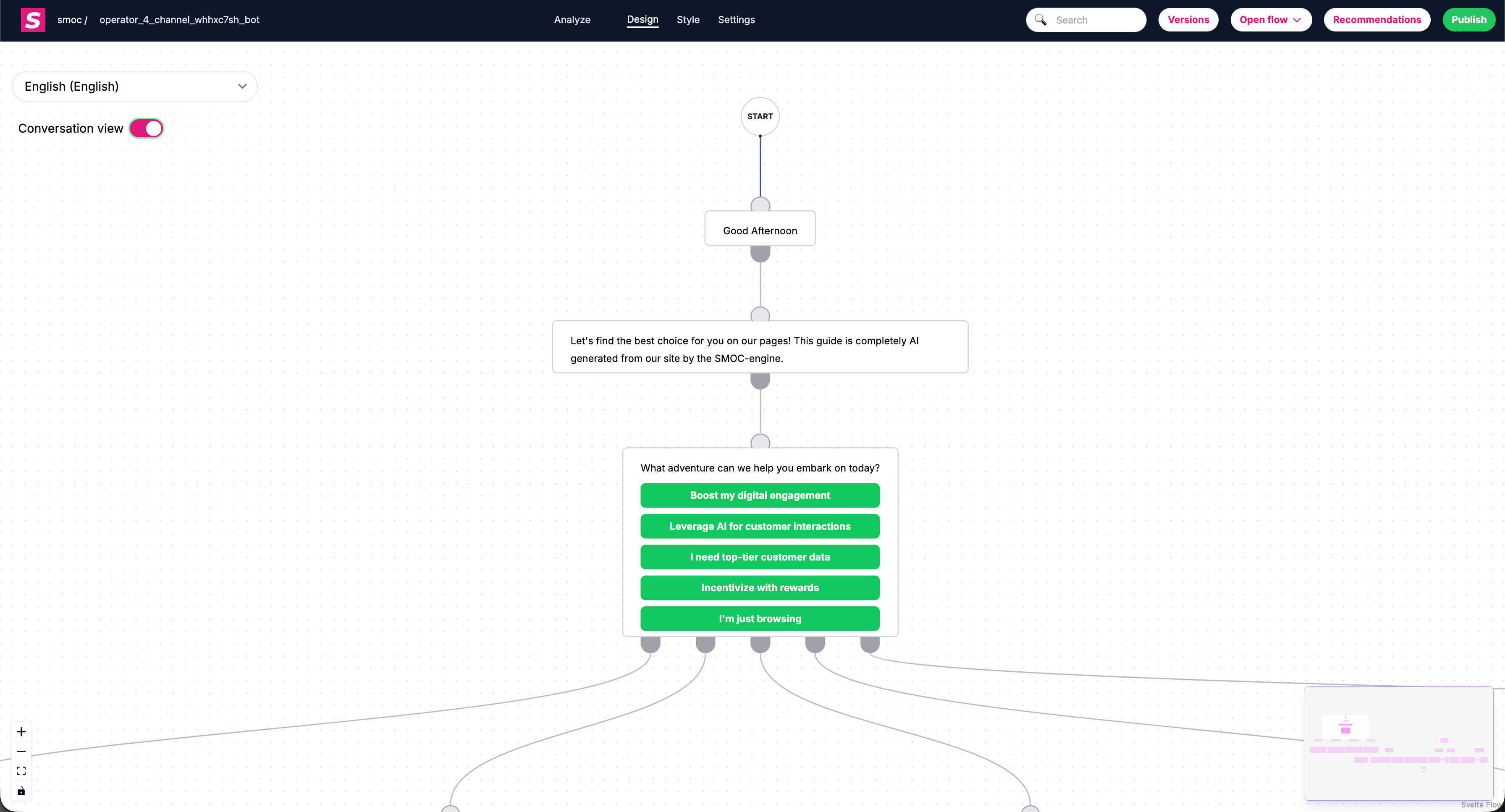
- Arbeitsfläche: Gesprächsansicht, Flow-Ansicht oder Tabellenansicht. Gesprächsansicht ist die Vorgabe. Flow-Ansicht ist der Graph. Tabellenansicht bearbeitet dieselben Schritte in Spalten.
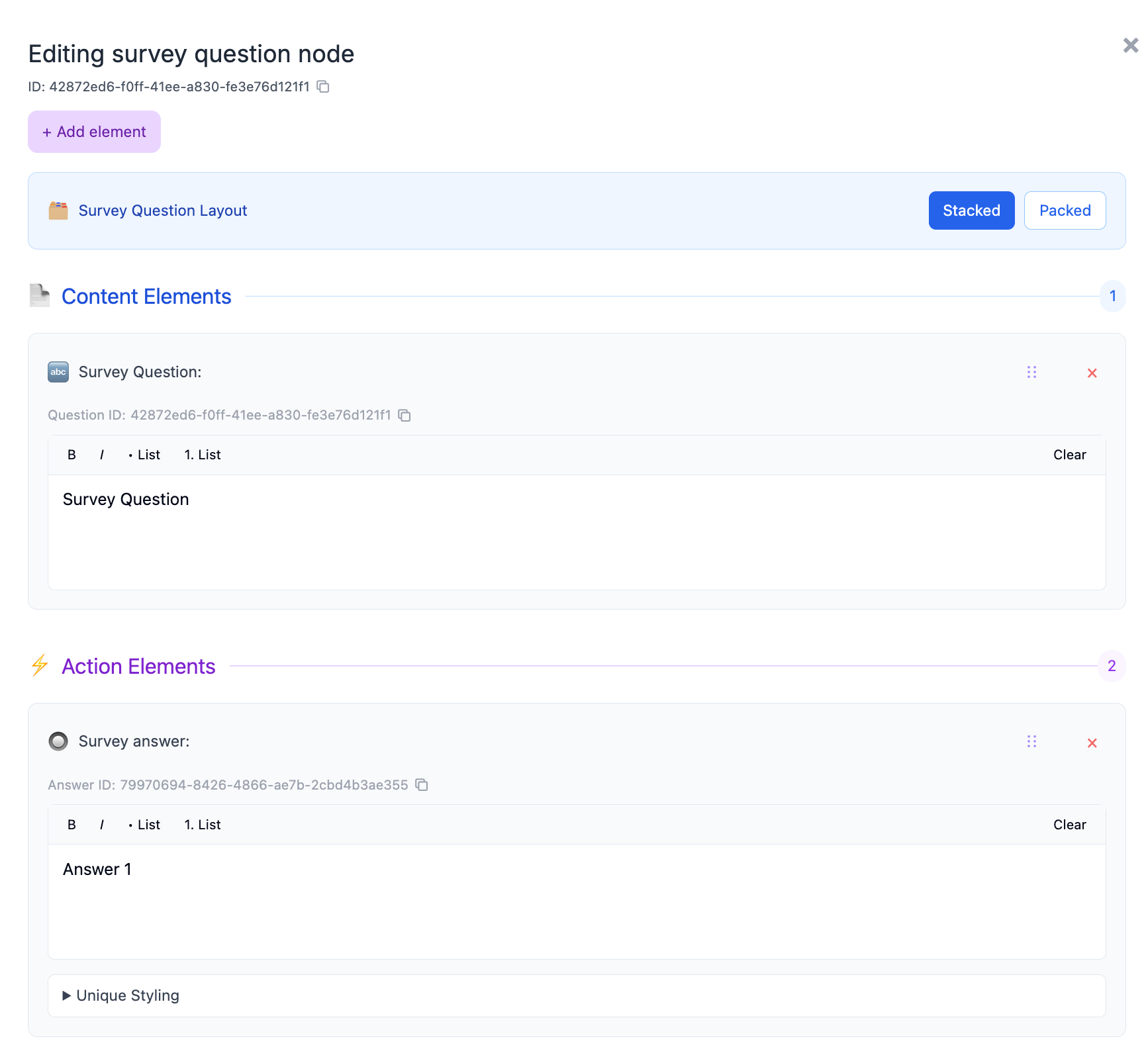
- Knoteneditor-Bereich: öffnet sich, wenn Sie einen Knoten auswählen/bearbeiten, wo Sie Inhalt und Elemente konfigurieren.
- Einstellungen / Stilbereiche: Einstellungen, dann Stil, dann Design. Design ist die Vorgabe und der Ort, an dem Sie den Ablauf bearbeiten. Nachrichtenabläufe haben Einstellungen und Design und keinen Stil-Bereich.
- Modussteuerung: die oberen Bereiche sind Flow und Targeting. Analyseansicht ist ein Schalter in Design und in der Tabellenansicht ausgeblendet.
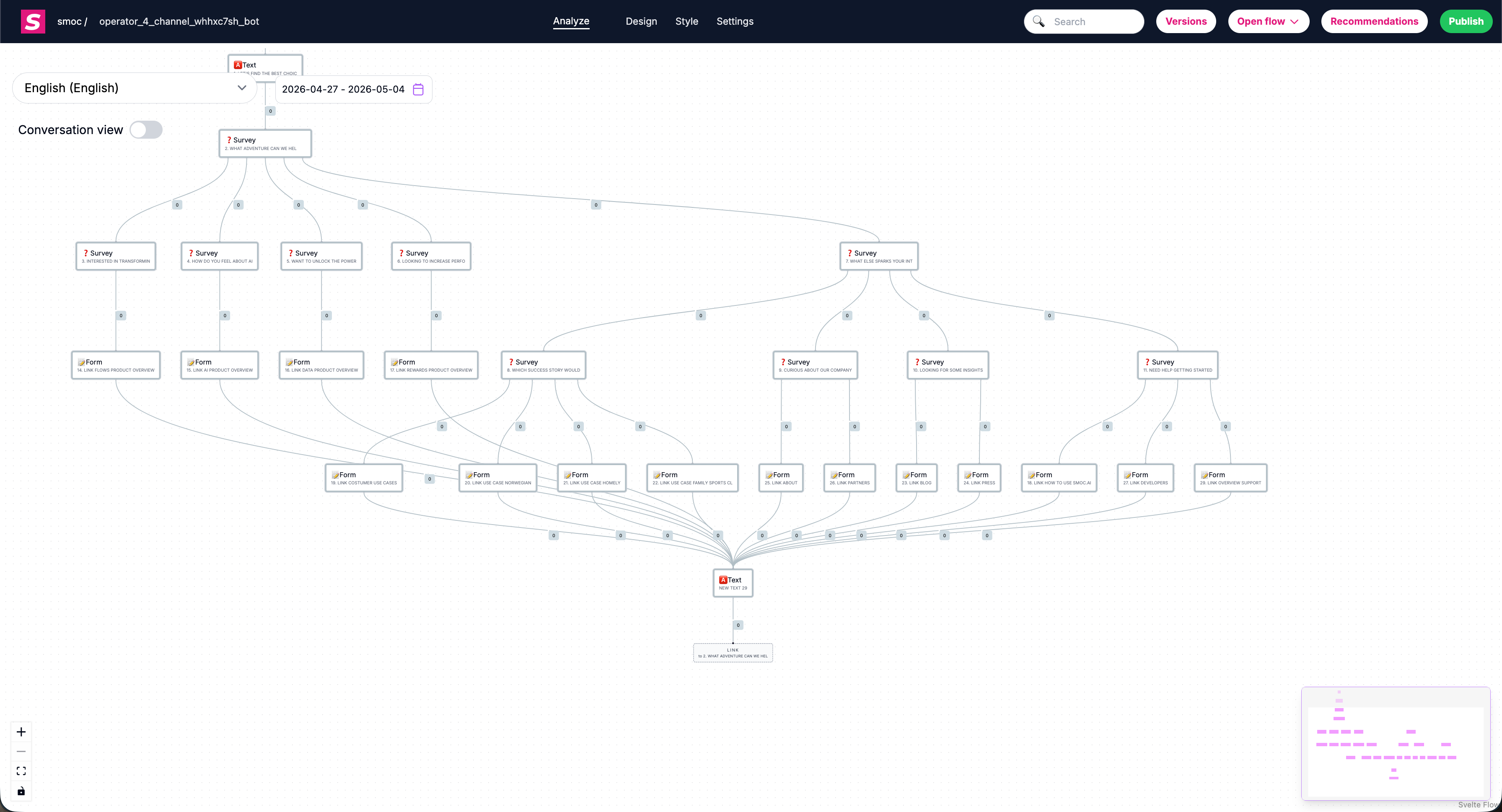
Was sind die zentralen Modi in Studio?
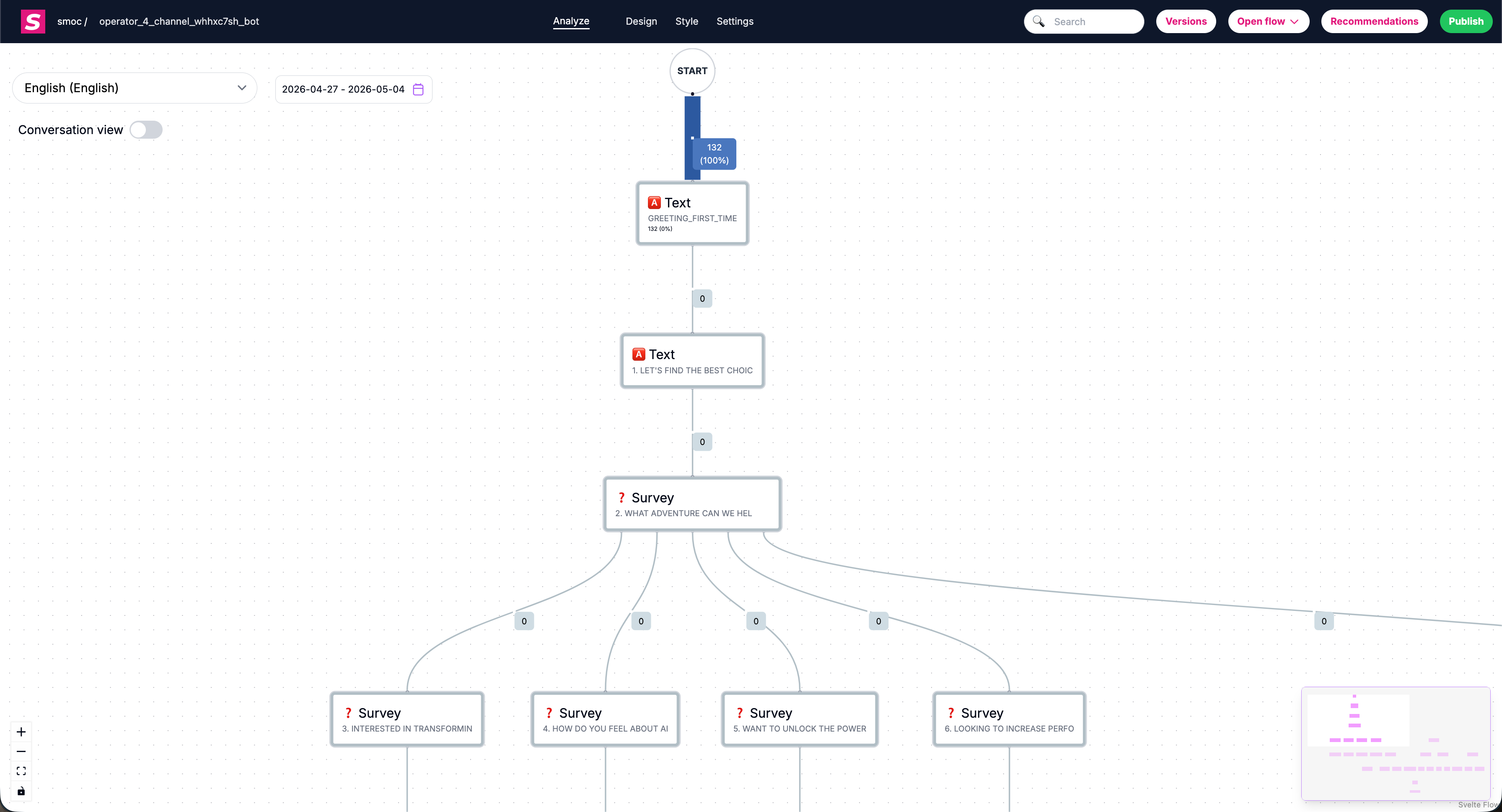
Studio wird in zwei Hauptmodi verwendet:
- Designmodus
Use this when building flows: adding nodes, connecting paths, editing content, and configuring behavior.
- Analysemodus
Use this when reviewing performance: node visits, path behavior, completion signals, and optimization opportunities.
Wie bewege ich mich auf der Ablauf-Arbeitsfläche?
So bewegen Sie sich schnell in größeren Abläufen:
- Klicken und ziehen Sie auf leerer Leinwand, um die Ansicht zu verschieben.
- Verwenden Sie Mausrad/Trackpad, um hinein-/herauszuzoomen.
- Klicken Sie auf einen Knoten, um ihn zu fokussieren/auszuwählen.
- Nutzen Sie die Suche, um schnell zu passenden Knoten zu springen.
- Verwenden Sie die Navigationspfeile an den Kanten, um zum vorherigen/nächsten Knoten zu springen.
- Aktivieren Sie Hover-Elemente immer anzeigen in den Editor-Einstellungen, damit die Navigationspfeile jederzeit sichtbar bleiben.
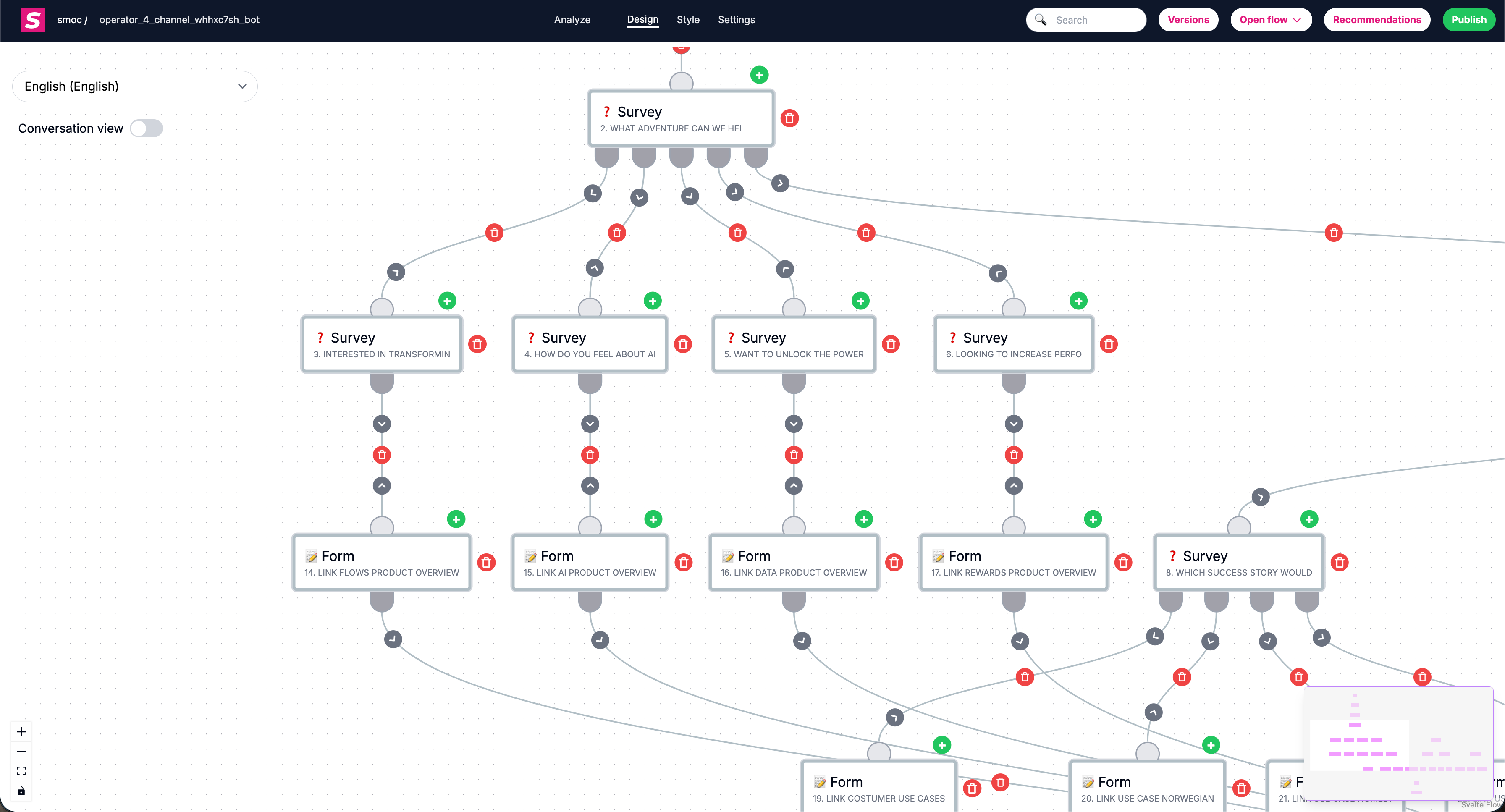
Was sind Knoten, Anfasser und Kanten?
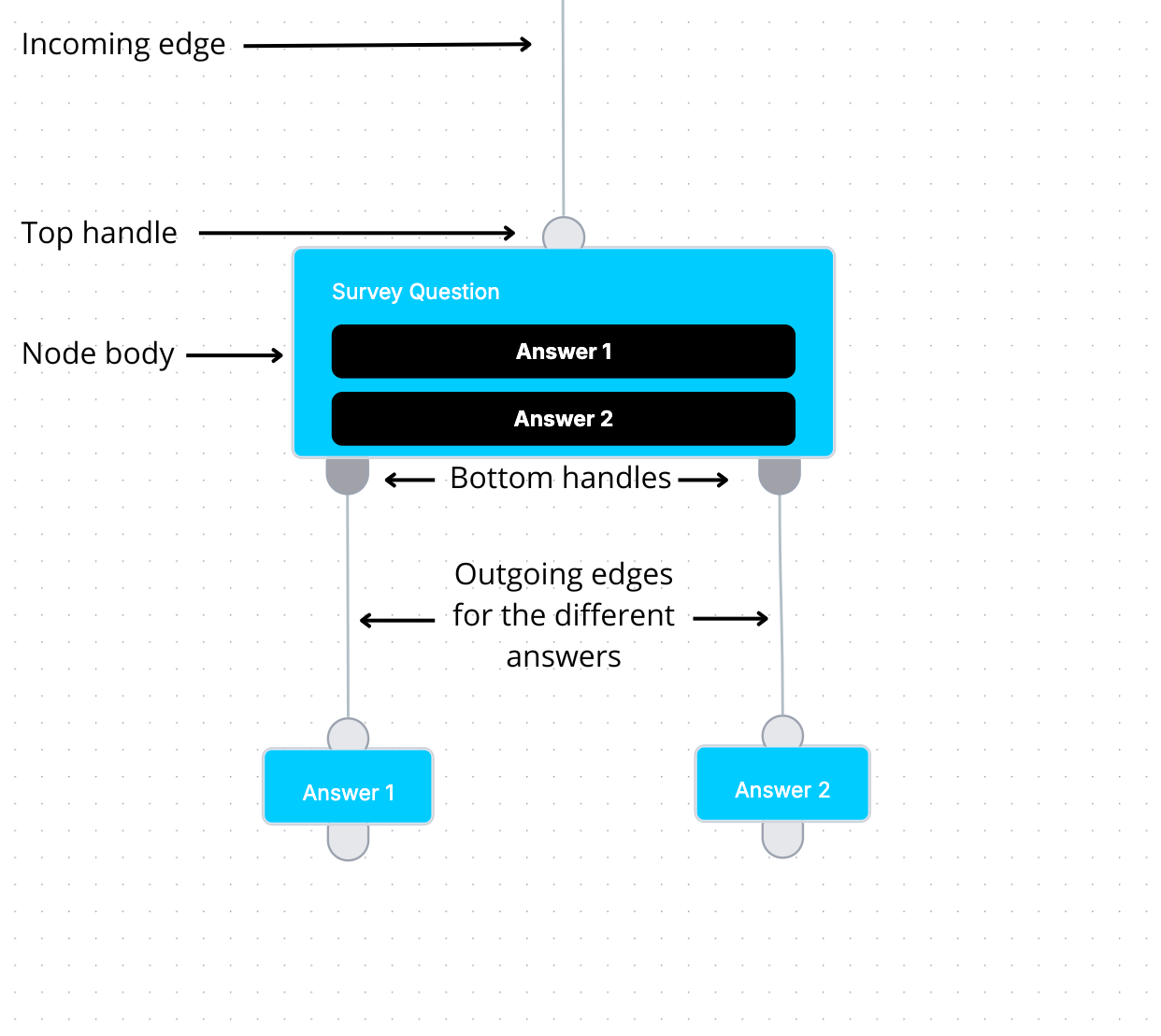
- Knoten: ein Ablaufschritt (zum Beispiel Text, Umfragefrage, Formular, Promo usw.).
- Anfasser: ein Verbindungspunkt an einem Knoten (für ausgehende/eingehende Pfade).
- Kante: die Linie/der Pfad, der einen Knoten mit einem anderen verbindet.
In Verzweigungsknoten stehen mehrere Anfasser für unterschiedliche Ergebnisse (zum Beispiel einer pro Umfrageantwort).
Wo bearbeite ich Ablaufinhalt und wo Ablaufeinstellungen?
- Bearbeiten Sie den Knoteninhalt im Knoten-Editor (Text, Schaltflächen, Formularfelder, Links usw.).
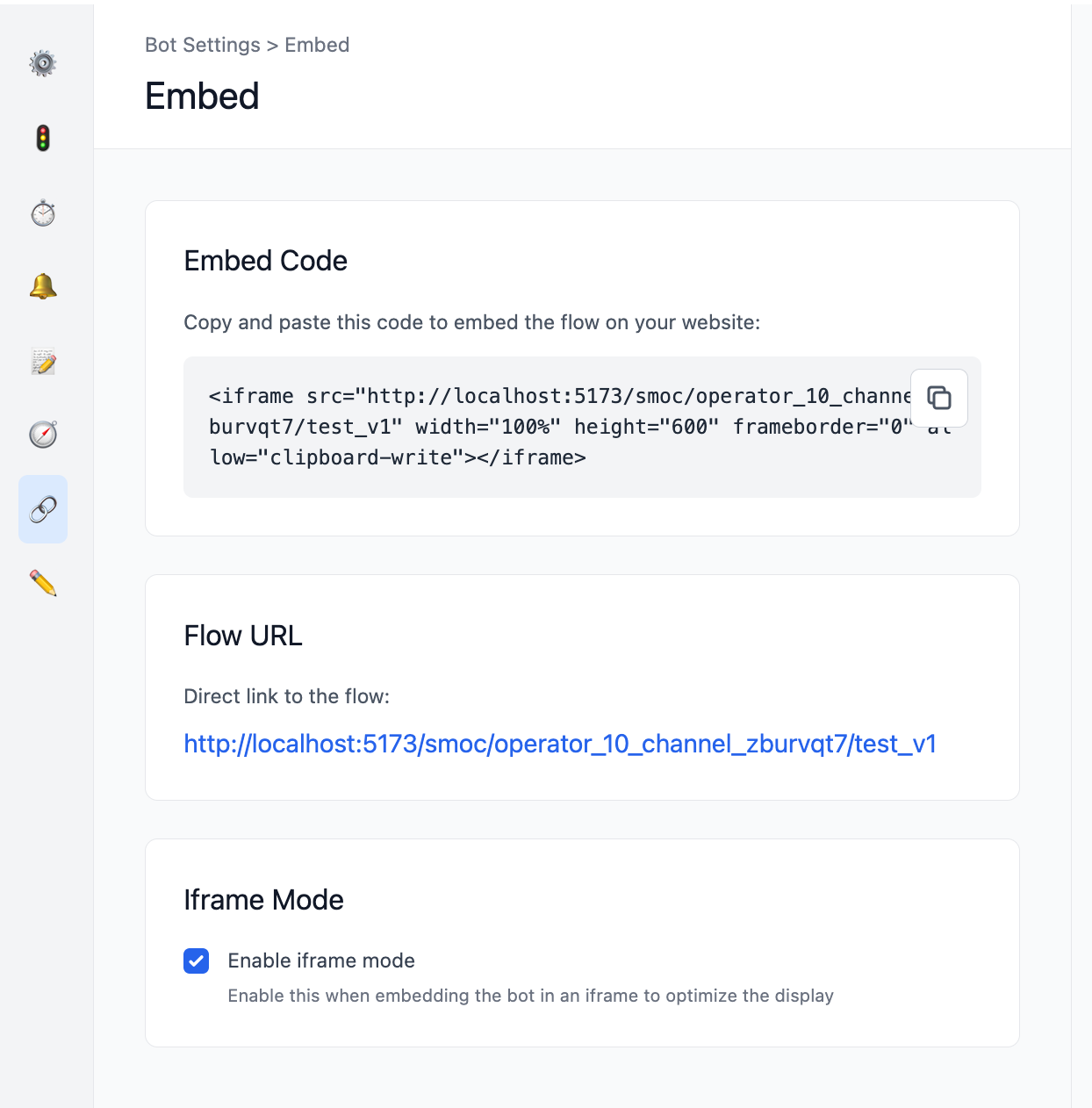
- Bearbeiten Sie Einstellungen auf Ablaufebene in Einstellungen (zum Beispiel Lokalisierung, Gesprächsgeschwindigkeit, Benachrichtigungen, head tags, Einbettung, Schlüssel).
Diese Trennung hilft, Nachrichteninhalt und die globale Ablaufkonfiguration geordnet zu halten.
Kurztipps
- Halten Sie Knotennamen und -inhalte klar, damit die Suche später leichter ist.
- Zoomen Sie in großen Abläufen zuerst heraus, um die Struktur zu verstehen, und zoomen Sie dann in einen Zweig nach dem anderen hinein.
- Nutzen Sie den Analysemodus regelmäßig, um das reale Verhalten zu prüfen, nicht nur das beabsichtigte Verhalten.